印刷データの基礎知識|CMYK・解像度・画像埋め込み・文字処理を分かりやすく解説
 m_sato
グッズの入稿データを作るとき、「RGBのままでも大丈夫?」「解像度はどれくらい必要?」「画像の埋め込みやアウトライン化って何?」と迷うことはありませんか?
画面上では問題なく見えるデータでも、設定によっては印刷時に色が変わったり、画像や文字が正しく表示されなかったりする場合があります。この記事では、印刷データを作るうえで押さえておきたい4つの基礎知識を分かりやすく解説します。
この記事で分かること
- CMYKとRGBの違い
- 印刷に適した画像解像度
- Illustratorで画像を埋め込む理由
- 文字のアウトライン化・画像化の方法
印刷データで確認したい4つの項目
入稿前に特に確認したいのは、「カラーモード」「画像解像度」「画像の埋め込み」「文字の処理」の4項目です。
カラーモード
印刷に適したCMYKで作成されているかを確認します。
画像解像度
使用する大きさに対して、画像の細かさが足りているかを確認します。
画像の埋め込み
Illustratorに配置した画像が、データ内に保存されているかを確認します。
文字の処理
別のパソコンで開いても、フォントや文字組みが変わらない状態にします。
POINT
どれも「入稿先の環境で正しく印刷する」ために必要な確認です。
デザインの見た目だけでなく、データの設定まで整えてから入稿しましょう。
カラーモード|CMYKとRGBの違い
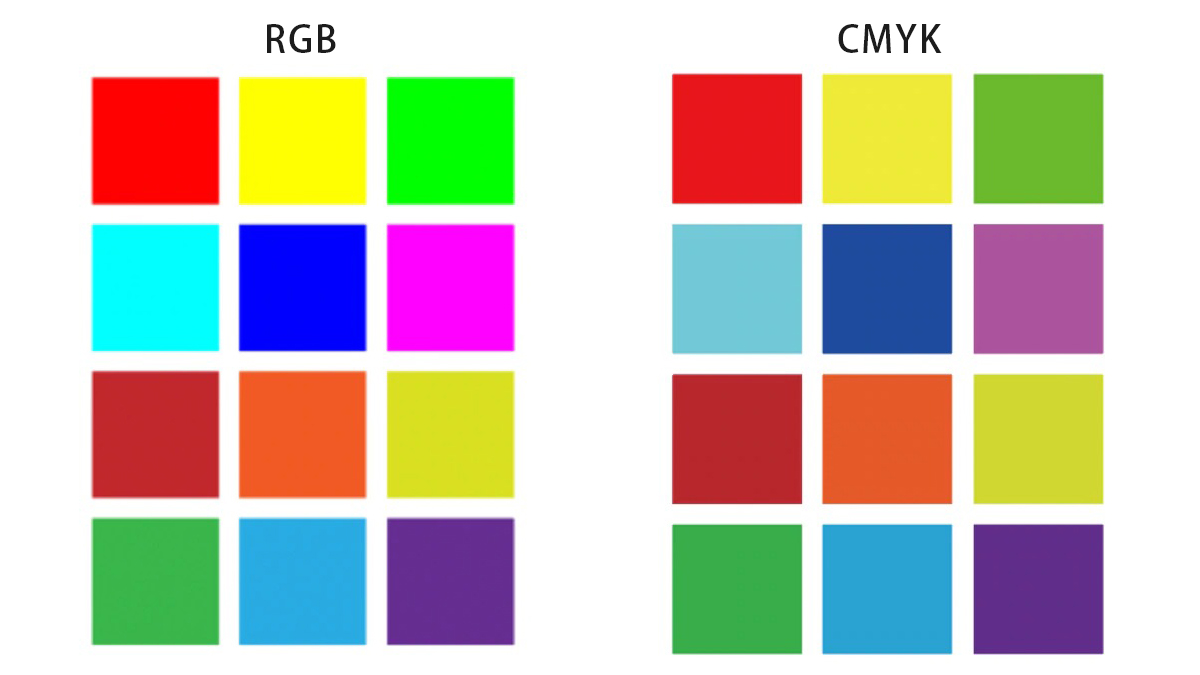
CMYKとRGBは、色を表現する仕組みが異なります。一般的に、印刷物はCMYK、パソコンやスマートフォンなどの画面表示はRGBが使われます。
| 比較項目 | CMYK | RGB |
|---|---|---|
| 色の基本 | シアン・マゼンタ・イエロー・ブラック | レッド・グリーン・ブルー |
| 表現方法 | インクなどの色材を重ねて表現 | 光を組み合わせて表現 |
| 主な用途 | 印刷物 | モニター・スマートフォン・Web画像 |
| 入稿データ | 推奨 | 印刷時にCMYKへ変換される場合がある |
RGBの色をそのまま印刷できないことがある
RGBは光で色を表現するため、CMYKよりも鮮やかな色を表示できる場合があります。特に明るい青・緑・ピンクなどは、CMYKへ変換すると画面上より落ち着いた色に見えることがあります。
モニターと印刷物の色は完全には一致しません
同じCMYKデータでも、モニターの設定、印刷機、インク、用紙などによって見え方は変わります。リアライズでは、印刷時の色味の差を抑えるためCMYKモードでの入稿を推奨しています。
画像解像度|印刷に必要なdpiとは
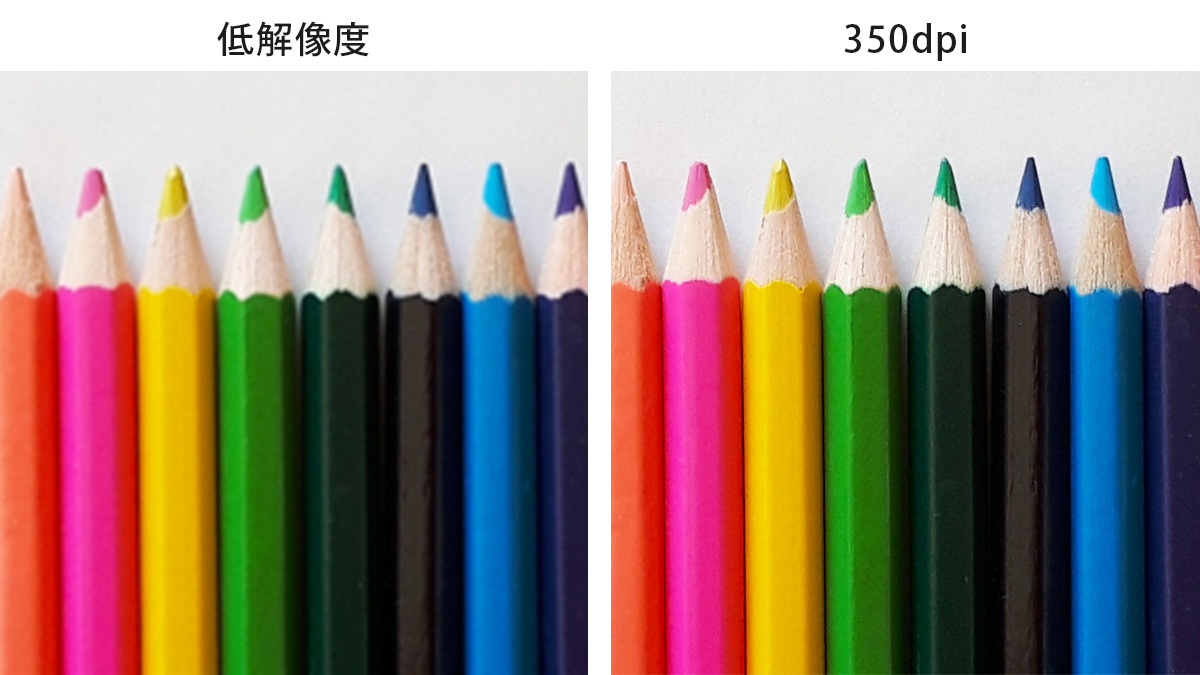
画像解像度は、画像の細かさを表す目安です。解像度が低い画像を大きく印刷すると、輪郭がギザギザしたり、ぼやけたり、ドットが目立ったりする場合があります。
一般的な印刷物は300~350dpiが目安
フルカラー印刷に使用する画像は、一般的に原寸サイズで300~350dpi程度が目安とされています。リアライズでは、きれいな仕上がりのため、原寸サイズで350dpiを推奨しています。
原寸サイズとは?
実際に印刷する大きさで確認したときの解像度です。
小さな画像を拡大すると、設定欄に350dpiと入力しても、元画像にない細部まできれいになるわけではありません。
| 用途・状態 | 解像度の目安 | 注意点 |
|---|---|---|
| Web・画面表示用 | 印刷用より低い場合が多い | Webから保存した画像は、印刷すると粗くなることがあります。 |
| 一般的なカラー印刷 | 原寸で300~350dpi程度 | 印刷会社や商品によって推奨値が異なります。 |
| リアライズ推奨 | 原寸で350dpi | 使用するサイズに配置してから確認してください。 |
※画像編集ソフトでは「ppi」と表示される場合がありますが、入稿案内では一般的に「dpi」という表現も広く使われています。
画像の埋め込み|リンク切れを防ぐ
IllustratorへJPG・PNG・PSDなどの画像を配置すると、「リンク画像」または「埋め込み画像」として扱われます。
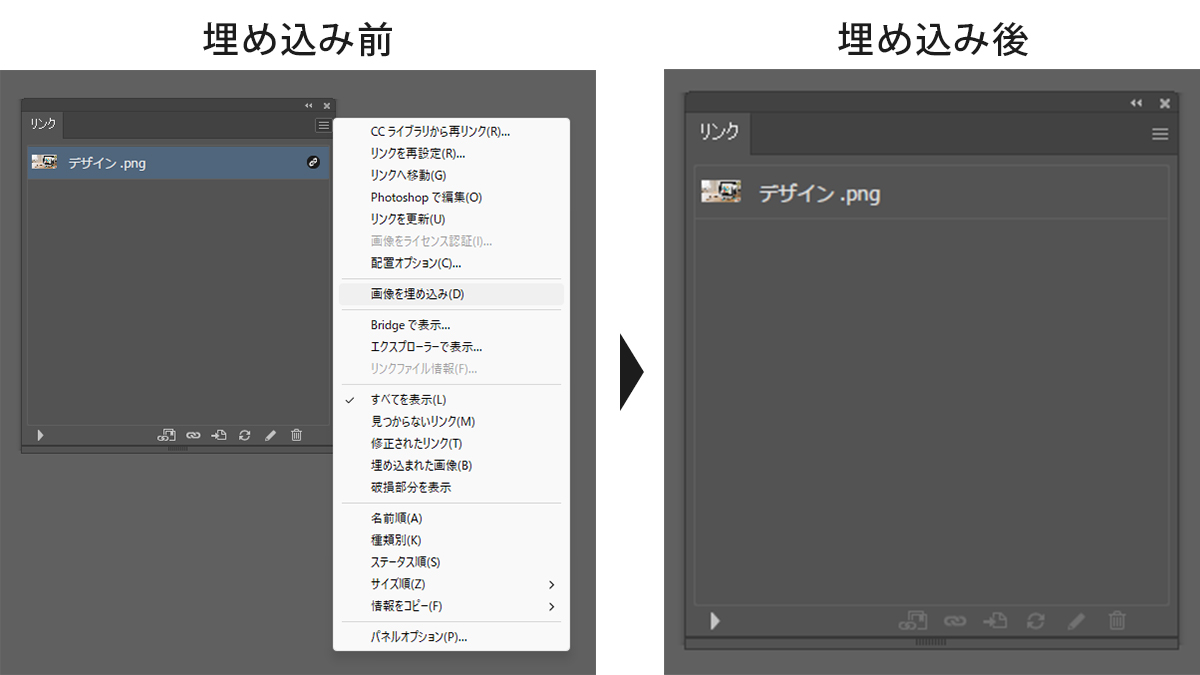
リンク画像
Illustratorデータの外にある元画像を参照して表示します。元画像が一緒に送られていない場合、別のパソコンで開くと画像が表示されないことがあります。
埋め込み画像
画像そのものがIllustratorデータ内に保存されます。入稿先のパソコンでも画像が欠けにくくなります。
Illustratorで画像を埋め込む手順
- 1
リンクパネルを開く
[ウィンドウ]から[リンク]を選択します。
- 2
対象画像を選択する
リンクパネルで、埋め込みたい画像を選択します。
- 3
画像を埋め込む
リンクパネルのオプションから[画像を埋め込み]を選択します。
埋め込み後も表示を確認
埋め込みによってIllustratorファイルの容量が大きくなる場合があります。保存後にデータを開き直し、すべての画像が表示されているか確認してください。
文字の処理|表示の変化を防ぐ
文字を入力したまま入稿すると、入稿先のパソコンに同じフォントがない場合、別のフォントへ置き換わったり、文字の位置や改行が変わったりすることがあります。使用ソフトに合わせて、文字を編集可能な状態から印刷用の形へ変換します。
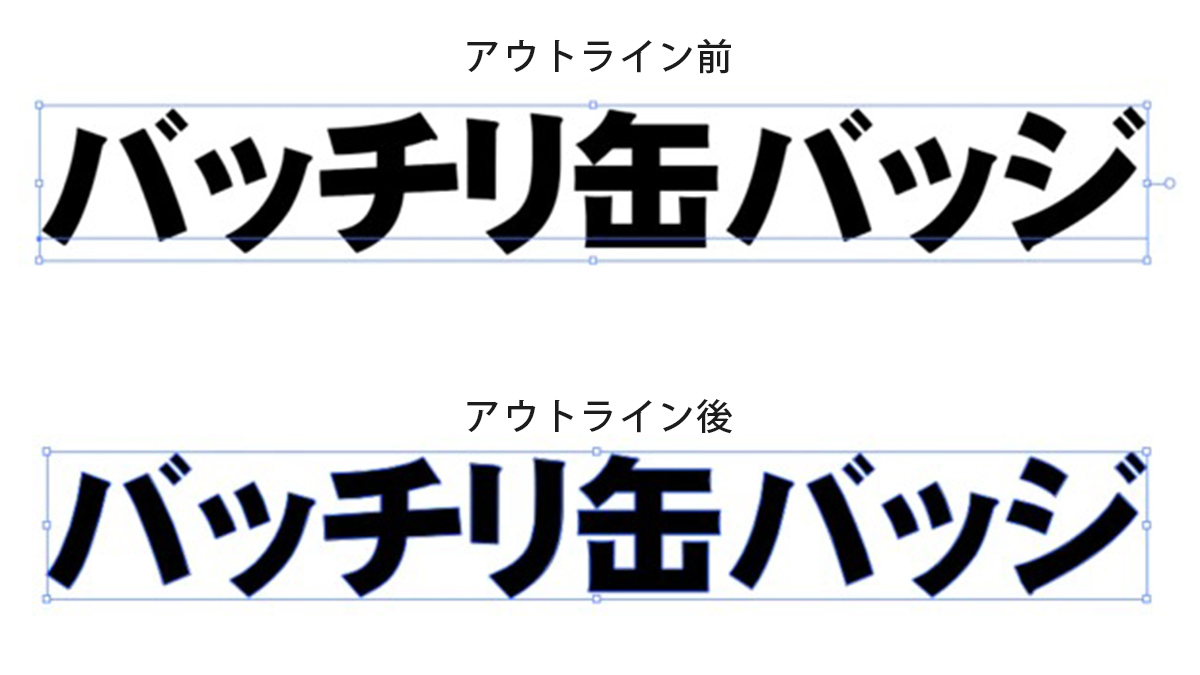
Illustrator:アウトライン化
文字を図形のようなパスへ変換します。フォントがない環境でも、文字の形を保って表示できます。
Photoshop:画像化
文字レイヤーをラスタライズする、または指定されたデザインレイヤー内で画像として統合し、フォントに依存しない状態にします。
Illustratorで文字をアウトライン化する手順
- 1
編集用データを保存する
アウトライン化後は文字として編集できないため、先に編集用データを別名で保存します。
- 2
文字を選択する
入稿データ内の文字をすべて選択します。ロック中・非表示のレイヤーに文字が残っていないかも確認します。
- 3
アウトラインを作成する
[文字]から[アウトラインを作成]を選択します。
ガイドレイヤーは統合しない
Photoshopでデザインを画像化・統合するときは、テンプレートのガイドや「統合禁止」と指定されたレイヤーまで一緒に統合しないようご注意ください。
入稿前の最終チェック
データを送る前に、次の項目をもう一度確認しましょう。
- カラーモードがCMYKになっている
- 画像が実際に使用するサイズで350dpi程度ある
- Illustratorに配置した画像を埋め込んでいる
- Illustratorの文字をアウトライン化している
- Photoshopの文字を画像化している
- 画像化・統合後もガイドレイヤーが分かれている
- 入稿用データとは別に、編集用データを保存している
よくある質問
RGBのデータでも入稿できますか?
入稿できる場合もありますが、CMYKでの作成を推奨しています。
印刷時にCMYKへ変換されることで、モニター上より色が暗くなったり、鮮やかさが変わったりする場合があります。
低解像度の画像を350dpiに変更すれば、きれいになりますか?
数値を変更するだけでは、元画像にない細部は増えません。
実際に使用するサイズへ配置した状態で、画像の見え方と解像度をご確認ください。
Illustratorの画像は、すべて埋め込む必要がありますか?
入稿データでは、配置画像の埋め込みをおすすめします。
リンク切れによって画像が表示されないトラブルを防ぎやすくなります。
アウトライン化した後も文字を修正できますか?
アウトライン化後は、通常の文字として編集できません。
修正に備えて、アウトライン化前の編集用データを別に保存してください。
まとめ
印刷データは、画面上で正しく見えているだけでは十分ではありません。カラーモード・画像解像度・画像の埋め込み・文字の処理を確認し、入稿先でも同じ状態でデータを開けるように整えることが大切です。
- 印刷用データはCMYKで作成する
- 画像は原寸サイズで350dpiを目安にする
- 配置画像を埋め込み、文字を適切に処理する