缶バッジの入稿データの作り方|テンプレートの見方と注意点を分かりやすく解説
 m_sato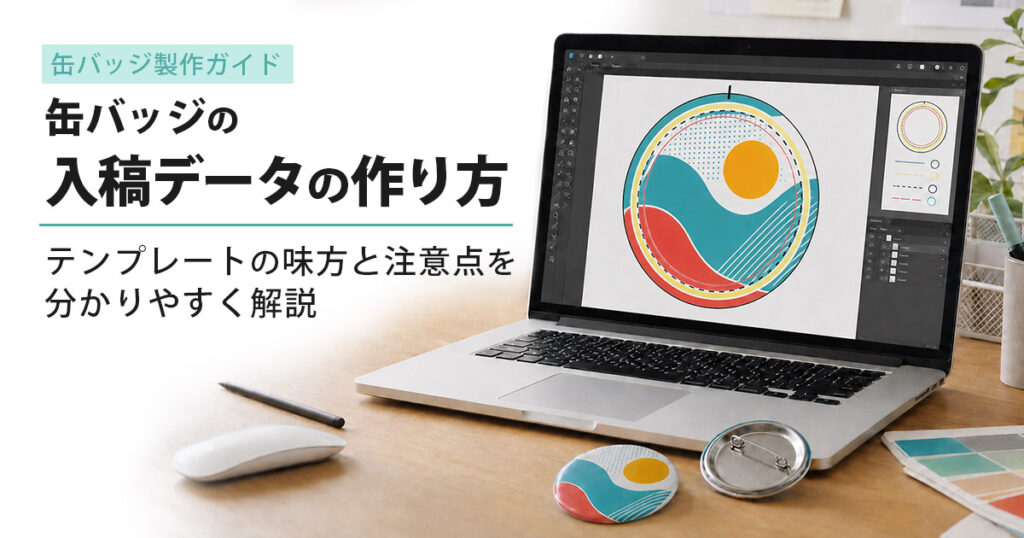
オリジナル缶バッジを製作するとき、「テンプレートの線は何を表しているの?」「デザインはどこまで入れればいい?」と迷うことはありませんか?
缶バッジの入稿データは、テンプレートの見方といくつかの注意点を押さえれば、決して難しくありません。この記事では、缶バッジの入稿データを作る手順と、きれいに仕上げるためのポイントを分かりやすくご紹介します。
この記事で分かること
- 缶バッジ用テンプレートの見方
- Photoshop・Illustratorでデータを作る方法
- 入稿前に確認したいチェック項目
- 塗り足しや細部をきれいに仕上げるポイント
まずは専用テンプレートを用意する
缶バッジのデザインを作るときは、製作するサイズに合った専用テンプレートを使用します。リアライズでは、Photoshop用のPSDデータとIllustrator用のAIデータをご用意しています。
缶バッジは、表から見える部分だけでなく、側面から裏側へ巻き込まれる部分も含めて印刷します。そのため、完成サイズの円だけを見てデザインするのではなく、専用テンプレートに沿って配置することが大切です。
POINT
製作するサイズごとに、対応するテンプレートをご使用ください。
同じ絵柄でも、缶バッジのサイズが異なる場合は、それぞれのサイズに合ったデータが必要です。必要なサイズのテンプレートはお問合せよりご請求ください。⇒テンプレートの請求をする
テンプレートにある線の意味
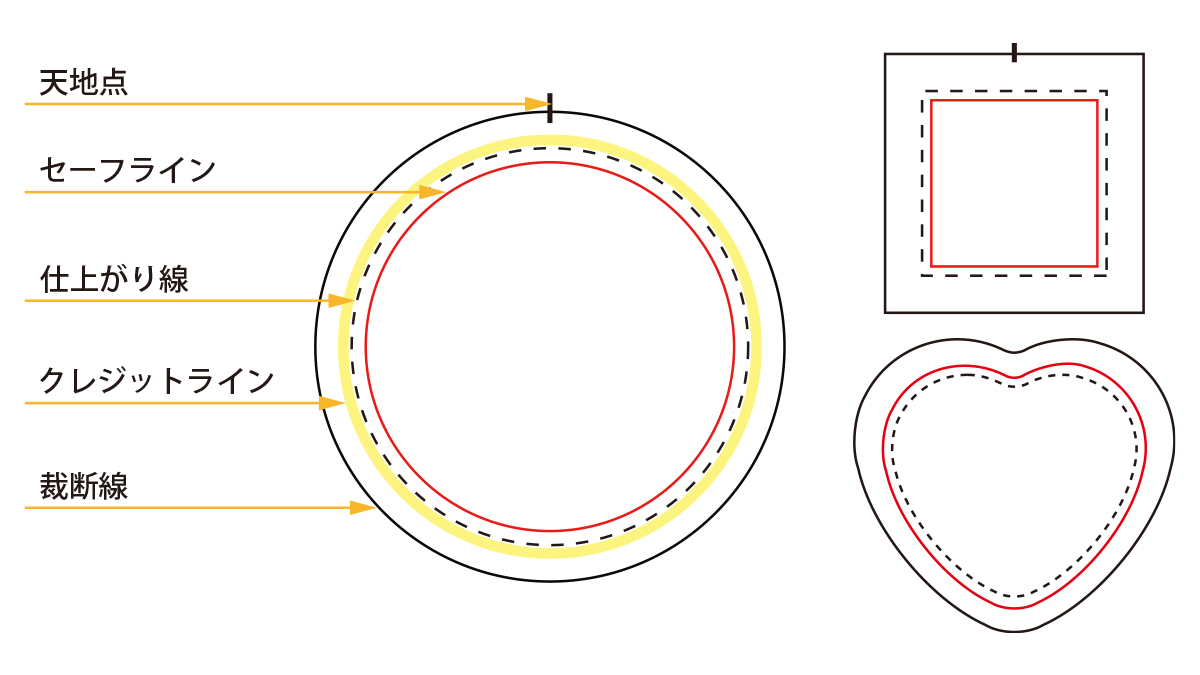
缶バッジ用テンプレートには、主に「天地線」「セーフライン」「仕上がり線」「クレジットライン」「裁断線」の目安が入っています。それぞれの役割を理解してからデザインを配置しましょう。
天地線
デザインの上下を確認するための目安です。「天」が上、「地」が下を表します。缶バッジの向きがずれないよう、天地線の位置は動かさずにデザインしてください。テンプレートによっては天地線のないものもありますが、あーどボード上に「天」と「地」の記載があるので、それを目安としてください。
セーフライン
完成した缶バッジの表面に見える範囲の目安です。文字やキャラクターの顔など、切れてはいけない要素は必ず線の内側に配置します。セーフラインは印刷用のデザインではないため、デザインのレイヤーと統合しないようにしてください。
仕上がり線
完成した缶バッジの表面に見える範囲の目安です。仕上がり線は印刷用のデザインではないため、デザインのレイヤーと統合しないようにしてください。
クレジットライン
缶バッジの側面にクレジットなどを入れる場合は、クレジットラインの中に納まるようにデザインを作成します。
裁断線
デザインを裁断する目安の線です。ここまでデザインの塗足しを作成します。仕上がり線から裁断線までをまきしろといい、缶バッジの側面から裏側へ巻き込まれる範囲です。
テンプレート内の指示に従って作成
商品によってテンプレートの表記が異なる場合がございます。テンプレート内の指示に従ってデータを作成してください。
缶バッジの入稿データを作る手順
専用テンプレートを開いたら、次の順番でデザインを配置します。
-
1
製作サイズに合ったテンプレートを開く
使用するソフトに合わせて、Photoshop用またはIllustrator用のテンプレートを選びます。製作する缶バッジのサイズや形状も確認してください。
-
2
デザインレイヤーに絵柄を配置する
キャラクターやロゴなどのデザインを、指定された「デザイン」レイヤーへ配置します。天地線を目安に上下の向きを合わせましょう。
-
3
重要な要素を仕上がり線の内側に収める
文字、ロゴ、キャラクターの顔など、欠けてはいけない要素がセーフラインの内側に入っているか確認します。
-
4
背景を裁断線まで伸ばす
背景に色や柄がある場合は、裁断線まで塗り足します。わずかな製造上のずれが生じても、縁に白い部分が出にくくなります。
-
5
入稿用にデータを整える
カラーモードや解像度を確認し、画像の埋め込み、文字のアウトライン化などを行います。最後にガイド用レイヤーがデザインと統合されていないか確認します。
Photoshop・Illustratorのレイヤー構成
使用するソフトによって、テンプレート内のレイヤー名や入稿前の処理が異なります。
| 使用ソフト | 主なレイヤー | 入稿前のポイント |
|---|---|---|
| Photoshop | 「ご案内」「クレジットライン」「天地・裁断線」「デザイン」 | 「デザイン」レイヤーに絵柄を配置します。「クレジットライン」や「天地・裁断線」は動かさず、デザインと統合しないようにします。文字を含むデザインは、表示が変わらないよう画像として統合します。 |
| Illustrator | 「ご案内」「天地・裁断線」「デザイン」 | 「デザイン」レイヤーに絵柄を配置します。「ご案内」のガイドはデザインと統合しないでください。配置画像の埋め込みと文字のアウトライン化も行います。 |
※テンプレートのレイヤー名や構成は、データを作成する前に実際のファイルをご確認ください。
入稿前のチェック項目
デザインを配置できたら、入稿前に次の項目を確認します。
カラーモードはCMYKか
印刷用データは、CMYKモードでの作成を推奨しています。RGBで作成されたデータも印刷時にはCMYKへ変換されるため、モニター上の色と仕上がりに差が出る場合があります。
解像度は足りているか
画像の推奨解像度は350dpiです。解像度が低い画像は、輪郭にドットが見えるなど、粗い仕上がりになる可能性があります。
画像を埋め込んでいるか
IllustratorにJPGなどの画像を配置した場合は、画像を埋め込みます。リンクのままだと、別のパソコンでデータを開いた際に画像が表示されない場合があります。
文字を処理しているか
Illustratorでは文字をアウトライン化します。Photoshopでは文字を含むデザインを画像として統合し、入稿先に同じフォントがなくても表示が変わらない状態にします。
背景を塗り足しているか
背景色や背景柄がある場合は、裁断線まで伸ばします。塗り足しが不足すると、わずかなずれによって縁に白い部分が見える場合があります。
注文とデザイン数が合っているか
注文時に伝えたデザイン数と、入稿するデータの数が一致しているか確認します。同じ絵柄でもサイズが異なる場合は、別デザインとして各サイズのテンプレートを使用します。
ILLUSTRATORで画像を埋め込む方法
[ウィンドウ]→[リンク]→[リンクオプション]→[画像を埋め込み]
対象の画像を選択した状態で操作してください。
特殊仕様では白版データも確認
ホログラムやメタリックなどの特殊仕様では、デザインによって白版データが必要です。白版の有無によって、下地のホログラムやメタリックが見える範囲が変わります。必要な仕様やデータの作り方は、各商品ページまたは白版データについての記事をご確認ください。
きれいに仕上げるための3つのポイント
テンプレートに沿ってデータを作成していても、デザインの配置によって仕上がりの見え方が変わることがあります。ここでは、白い隙間や文字の欠け、細部のつぶれを防ぐために確認したい3つのポイントをご紹介します。
1.裁断線まで塗り足す
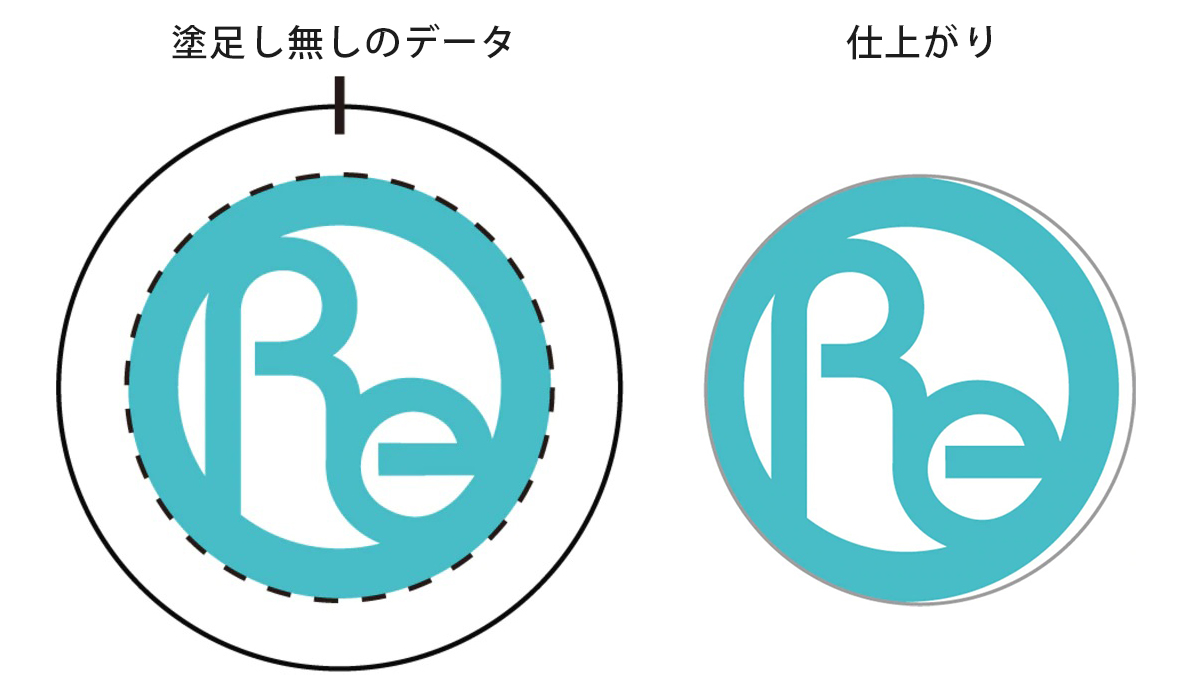
缶バッジは、印刷した用紙やフィルムを裁断し、表面から側面、裏側へ巻き込んで製作します。製造工程では、印刷位置や裁断位置にわずかな個体差が生じることがあります。
背景の色や柄が仕上がり線までしかない場合、位置が少しずれただけでも、缶バッジの縁に用紙の白い部分が見えてしまうことがあります。こうした白い隙間を防ぐため、背景は仕上がり線で止めず、裁断線まで伸ばしてください。
POINT
仕上がり線から裁断線までの範囲を「まきしろ」といいます。
まきしろは完成後に側面から裏側へ巻き込まれるため、正面から常に見える範囲ではありませんが、きれいな仕上がりに必要な部分です。
2.クレジットラインに文字を配置する
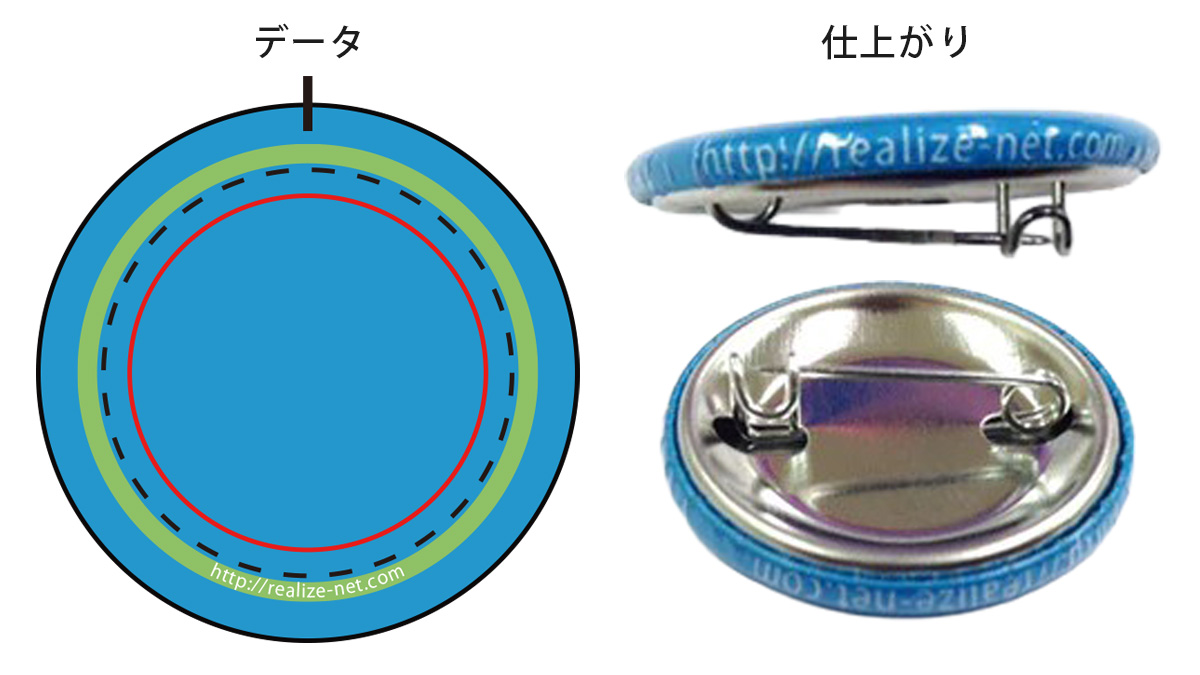
著作権表記や会社名、ブランド名などを正面のデザインに目立たせずに入れたい場合は、クレジットラインに沿って配置できます。クレジットラインへ入れた文字は、完成後に缶バッジの側面へ回り込むため、正面のデザインを邪魔しにくい仕上がりになります。
文字がクレジットラインからはみ出すと、裏側へ巻き込まれたり、正面から見えてしまう可能性があります。文字全体がクレジットラインの内側に納まっているかを確認してください。
上下の向きと文字の位置を確認
天地線を基準に、完成時に文字が読みやすい向きになっているか確認しましょう。テンプレートによってクレジットを配置できる範囲が異なるため、使用するテンプレート内の指示を優先してください。
3.細い線や小さな文字を避ける
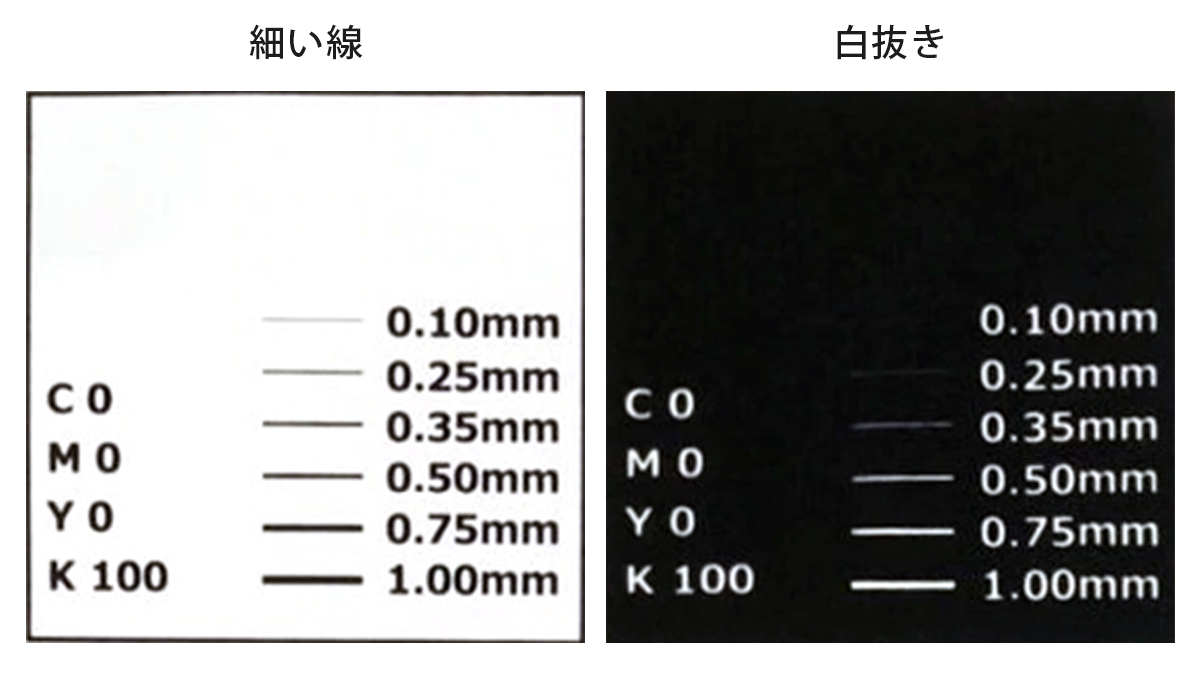
印刷機の解像度が高くても、印刷で再現できる線の細さや文字の大きさには限界があります。データ上でははっきり見えていても、細すぎる線はかすれたり途切れたりし、小さすぎる文字はつぶれて読みにくくなる場合があります。
特に、濃い背景の中へ細い白線や小さな白文字を入れる「白抜き」のデザインは、周囲の色がにじむことで線や文字が細く見えやすくなります。大切な文字や線はできるだけ余裕のある太さ・大きさで作成し、入稿前に原寸表示で読み取れるかを確認しましょう。
POINT
細い書体や複雑な装飾文字は、サイズが小さくなるほど再現が難しくなります。コピーライトなどの小さな文字も、読みやすい書体を選び、線が細くなりすぎないようにしてください。
よくある質問
RGBで作ったデータでも入稿できますか?
入稿は可能ですが、CMYKモードを推奨しています。
実際の印刷はCMYKで行うため、RGBデータはモニターで見た色より暗くなったり、鮮やかさが変わったりする場合があります。
画像の解像度が350dpi未満でも製作できますか?
製作できる場合もありますが、画像が粗く見える可能性があります。
きれいな仕上がりのため、原寸で350dpiの画像を推奨しています。判断が難しい場合は、データを確認しながらご案内します。
背景が白いデザインも塗り足しが必要ですか?
背景が白の場合、白色を塗り足す必要はありません。
背景に色や柄がある場合は、まきしろの端までデザインを伸ばしてください。
データの作り方が合っているか不安です。
入稿前でもお気軽にご相談ください。
テンプレートの使い方やデータ作成で分からない点がある場合は、製作内容とあわせてお問い合わせください。
まとめ
缶バッジの入稿データは、専用テンプレートを使い、仕上がり線と塗足しの役割を理解して作成することが大切です。入稿前にはカラーモードや解像度だけでなく、画像の埋め込みや文字の処理も確認しましょう。また、クレジットの位置や細い線、小さな文字にも注意すると、よりきれいな仕上がりにつながります。
- 重要な文字や絵柄は仕上がり線の内側へ配置する
- 背景色や背景柄は裁断線まで伸ばす
- クレジット文字は指定されたラインの内側へ配置する
- 細い線や小さな文字は原寸で読みやすさを確認する
- CMYK・350dpi・画像の埋め込み・文字の処理を確認する